さらばゲイツOS!!dynabookにUbuntuをインストール!?
目次
はじめに
最近、仕事の勉強や個人開発のためにMacBook Airを持ち歩くのが、だるく感じるようになってきました。重さは1.23kgほどですが、リュックに入れて持ち歩くと結構疲れます。
そこで、持ち歩くPCをもっと軽くできないかと考え、845gのdynabookを代わりに使うことにしました。
ただ、Windowsで開発すると、毎回WSL(Windows Subsystem for Linux)の中のUbuntuに入って作業することになります。これがクソだるいので、いっそWindowsを消してUbuntuを丸ごと入れてしまおうと決めました。
この記事では、そのときの手順と、作業の裏で動いている仕組みを図にしてまとめます。
WSLをやめてネイティブにした理由
WSL2のUbuntuは、Windowsの隣で動く軽量な仮想マシン(VM)です。Linuxを使うたびに、Windowsとの境目をまたぐことになります。
| 項目 | WSL2 | ネイティブ |
|---|---|---|
| メモリ | Windowsと分け合う(VMは既定で半分まで) | すべて使える |
| Windows側のファイル | /mnt/c越しのアクセスが遅い | 境目がない |
| 作業の入り口 | 毎回WSLに入る | 起動したらLinux |
境目を毎回またぐくらいなら、Linuxを直接ハードウェアの上で動かしたほうが話は単純です。
登場人物と全体の流れ
| 名前 | 役割 |
|---|---|
| ISO | Ubuntu本体とインストーラーが入った1つのファイル |
| Rufus | ISOを起動できるUSBにするWindows用の無料ツール |
| USB | インストーラーの置き場所であり、起動元 |
| UEFI | 電源ON後に最初に動くファームウェア |
| インストーラー | SSDを消去してUbuntuを書き込むプログラム |
| SSD | Ubuntuが入る場所。以降はここから起動する |
UEFIはUnified Extensible Firmware Interfaceの略で、昔のBIOS(Basic Input/Output System)に代わる仕組みです。PCの設定画面を今も「BIOS」と呼ぶのは、その名残です。
途中で、作業しているOSが「Windows → USBのUbuntu → SSDのUbuntu」と入れ替わっていきます。
手順
1. 準備
| 用意するもの | 入手先・補足 |
|---|---|
| USBメモリ | 12GB以上。中身はすべて消える |
| UbuntuのISO | Ubuntu公式からDesktop版のLTS |
| Rufus | Rufus公式からrufus-4.xx.exe。インストール不要 |
2. RufusでUSBを作る
- USBを挿してRufusを起動し、「デバイス」にUSBが出ているか確かめる
- 「選択」でISOを指定する
- 「パーティション構成」は
GPT、「ターゲットシステム」はUEFI (CSM無効)にする - 「スタート」を押す。「ISOHybridイメージが検出されました」と出たら、推奨の「ISOイメージモード」のまま進める
GPTはGUID Partition Tableの略で、ディスクをどう区切るかを記録する表の形式です。CSM(Compatibility Support Module)は古いBIOS方式で起動するための互換機能で、無効にするとUEFIだけで起動するUSBになります。
3. USBから起動
- Shiftを押しながらシャットダウンする
- 電源ON直後にF2を連打して、BIOS(Setup Utility)に入る。機種によってはF12で起動メニューを出す
- 起動順でUSBを優先にして再起動する
- 起動しなければ、Secure Bootを一旦Disabledにして試す
Shiftを押すのは、高速スタートアップを避けるためです。普通のシャットダウンではWindowsの状態がファイルに保存され、次の起動がそこからの再開になるので、F2が効かないことがあります。
4. インストール
- 「Try or Install Ubuntu」を選ぶ
- 言語とキーボードは日本語を直接選ぶ
- Wi-Fiに接続する
- 「ディスクを削除してUbuntuをインストールする」を選ぶ(Windowsは完全に消える)
- ユーザー名・パスワード・タイムゾーンを設定してインストールする
- 完了したら、USBを抜いて再起動する
5. 初期設定
sudo apt update && sudo apt upgrade -y
sudo apt install -y git curl build-essential
日本語入力は、「設定」の「キーボード」から「日本語 (Mozc)」を追加します。
インストールの裏側を考察
手順の中で気になったところを、仕組みから整理します。先に、ここで出てくるファイルシステムの用語を軽く押さえておきます。ファイルシステムとは、ディスクの中にファイルをどう並べて記録するかの決まりです。
| 用語 | ひとことで言うと |
|---|---|
| FAT32 | Windowsでも使われる古くて単純なファイルシステム。UEFIが読める |
| EFIシステムパーティション(ESP) | UEFIが起動のために読む、FAT32の専用パーティション。ブートローダーを置く |
| squashfs | 圧縮して読み取り専用にしたファイルシステム。ISOの中のOS本体はこれ |
| tmpfs | メモリの上に作るファイルシステム。再起動すると消える |
| overlayfs | 2つのディレクトリを重ねて、1つに見せるファイルシステム |
USBから起動する理由
動いているOSは、自分が載っているSSDを消せません。Windowsは起動中ずっと、SSDのファイルを使い続けているからです。
そこでSSDを使わないUSBから起動し、USBとメモリだけで動くインストーラーに、SSDを消して書き込ませます。USBはインストーラーの置き場所なので、終われば用済みです。
コピーと書き込みの違い
ISOをUSBにコピーしても、そのUSBからは起動できません。UEFIが探すのは、FAT32のパーティションの決まった場所にある\EFI\BOOT\BOOTX64.EFIで、.isoファイルの中までは開かないからです。
RufusのISOイメージモードは、ISOの中身を展開して、このファイルを決まった場所に置きます。DDイメージモードはISOをそのまま書き写すだけですが、UbuntuのISOは「ハイブリッドISO」という作りで、ディスクとして読んだときのパーティション表と起動用の領域を最初から持っています。そのため、どちらのモードでも起動できます。
UEFIとGPT
古いPCは「BIOS+MBR(Master Boot Record)」、今のPCは「UEFI+GPT」の組み合わせで起動します。
BIOSは、ファイルを読む機能を持っていません。ディスクの先頭512バイト(MBR)に書かれた起動用のプログラムを実行し、そこからブートローダーを読み込みます。一方UEFIはFAT32を読めるので、EFIシステムパーティション(ESP)の中の.efiファイルを、ファイル名で指定して実行できます。
| 項目 | MBR | GPT |
|---|---|---|
| ディスクの大きさ | 2TiBまで | 事実上の上限なし |
| パーティションの数 | 基本は4つまで | 標準で128個まで |
| 壊れたとき | 予備がない | 末尾に予備がある |
ライブ環境の仕組み
ライブ環境とは、ひとことで言うと「SSDにインストールしないまま、USBとメモリだけで動かすUbuntu」です。インストーラーも、このライブ環境の上で動くアプリの1つです。
USBから起動すると、GRUBのメニューに次の4つの選択肢が出ます。下の2つは、UEFIで起動したときだけ出ます。
| 選択肢 | 何をするか |
|---|---|
| Try or Install Ubuntu | ライブ環境を起動する |
| Ubuntu (safe graphics) | nomodesetを付けて起動する。画面が映らないとき用 |
| Boot from next volume | USBをやめて、次の起動先に進む |
| UEFI Firmware Settings | UEFIの設定画面を開く |
nomodesetは、カーネルがグラフィックドライバーで画面を切り替える機能(KMS)を止める指定です。GPUのドライバーとの相性で画面が真っ暗になるときに使います。
このうち「Try or Install Ubuntu」を選ぶと、SSDに何も書かないままライブ環境が立ち上がります。
USBの中のOS本体(squashfs)は、圧縮された読み取り専用のファイルシステムです。その上にメモリ上のtmpfsをoverlayfsで重ねているので、書き込みはすべてメモリ側に入ります。再起動すると変更が消えるのはこのためで、SSDには触れていません。
インストール後のSSDの中身
インストーラーはWindowsのパーティションをすべて消し、ESPとext4のルートの2つを作ります。
どのファイルから起動するかは、SSDではなくマザーボード側のNVRAMに記録されます。インストーラーが\EFI\ubuntu\shimx64.efiを指す「ubuntu」という起動項目を登録するので、USBを抜いてもUbuntuが立ち上がります。中身は次のコマンドで確かめられます。
lsblk -f              # パーティションとファイルシステム
sudo efibootmgr -v    # NVRAMの起動項目と起動順
mokutil --sb-state    # Secure Bootが有効か
電源ONからログイン画面まで
OSは、ブートローダー・カーネル・ルートファイルシステムの3つでできています。電源を入れると、次の順に起動します。
Secure Bootは、署名を確かめられたプログラムだけを起動させるUEFIの機能です。多くのPCのUEFIが信頼しているのはMicrosoftの証明書なので、UbuntuはMicrosoftの署名付きのブートローダー「shim」から起動します。shimはCanonical(Ubuntuの開発元)の証明書を持っていて、その証明書でGRUBとカーネルの署名を順に確かめます。
そのため、たいていはSecure Bootが有効なままでもUbuntuは起動します。手順で無効にした場合も、インストール後に有効へ戻せます。ただし、VirtualBoxのドライバーのように、DKMSを使って自分のPCでビルドするカーネルモジュールは、MOK(Machine Owner Key)という自分の鍵を登録して署名する必要があります。
エンジニアとして養われること
手順だけなら検索すれば出てきますが、仕組みまで追っておくと、ふだんの開発でも使える考え方が身につきます。
1つ目は、障害を層で切り分ける力です。起動しないPCも、表示されないWebページも、ファームウェア、ブートローダー、カーネル、アプリのように1段ずつ確かめれば、どこで止まっているかが分かります。
2つ目は、動いているものを別の場所で用意してから切り替える発想です。動いているOSが自分のSSDを消せないのと同じで、本番のサーバーも、隣に新しい環境を用意してから切り替えると安全です。ブルーグリーンデプロイは、この考え方です。
3つ目は、コンテナの仕組みが分かることです。Dockerのイメージとコンテナは、overlayfsでライブ環境と同じように重なっています。イメージの層が読み取り専用の下の層で、コンテナで加えた変更は上の層にだけ入ります。コンテナを消すと変更が消えるのは、ライブ環境を再起動すると変更が消えるのと同じ理由です。
4つ目は、信頼の起点を意識できることです。Secure Bootの署名の確認は、HTTPSの証明書チェーンや、aptがパッケージの署名を確かめるのと同じ考え方です。何を最初に信頼しているかが分かっていれば、証明書の警告が出たときに何を疑えばよいかの見当が付きます。
5つ目は、状態がどこに保存されているかを確かめる癖です。起動の順番がSSDではなくマザーボードのNVRAMにあったように、設定は思わぬ場所にあることがあります。
Ubuntu以外の選択肢
| ディストロ | 特徴 |
|---|---|
| Ubuntu LTS | 情報量が最多。迷ったらこれ |
| Fedora | パッケージが新しい。RHEL系にもつながる |
| Debian | Ubuntuの元。安定重視 |
| Pop!_OS | NVIDIA GPU向けに強い |
| Linux Mint | 初心者向けで安定 |
クラウド中心の開発なら、GPU対応が要らないので、無難にUbuntu LTSで十分です。
まとめ
ISO(材料)をRufus(道具)でUSB(作業台)に書き込み、UEFIが起動したインストーラー(作業員)がSSDにUbuntuを入れる。そう捉えると、全体を整理しやすいです。
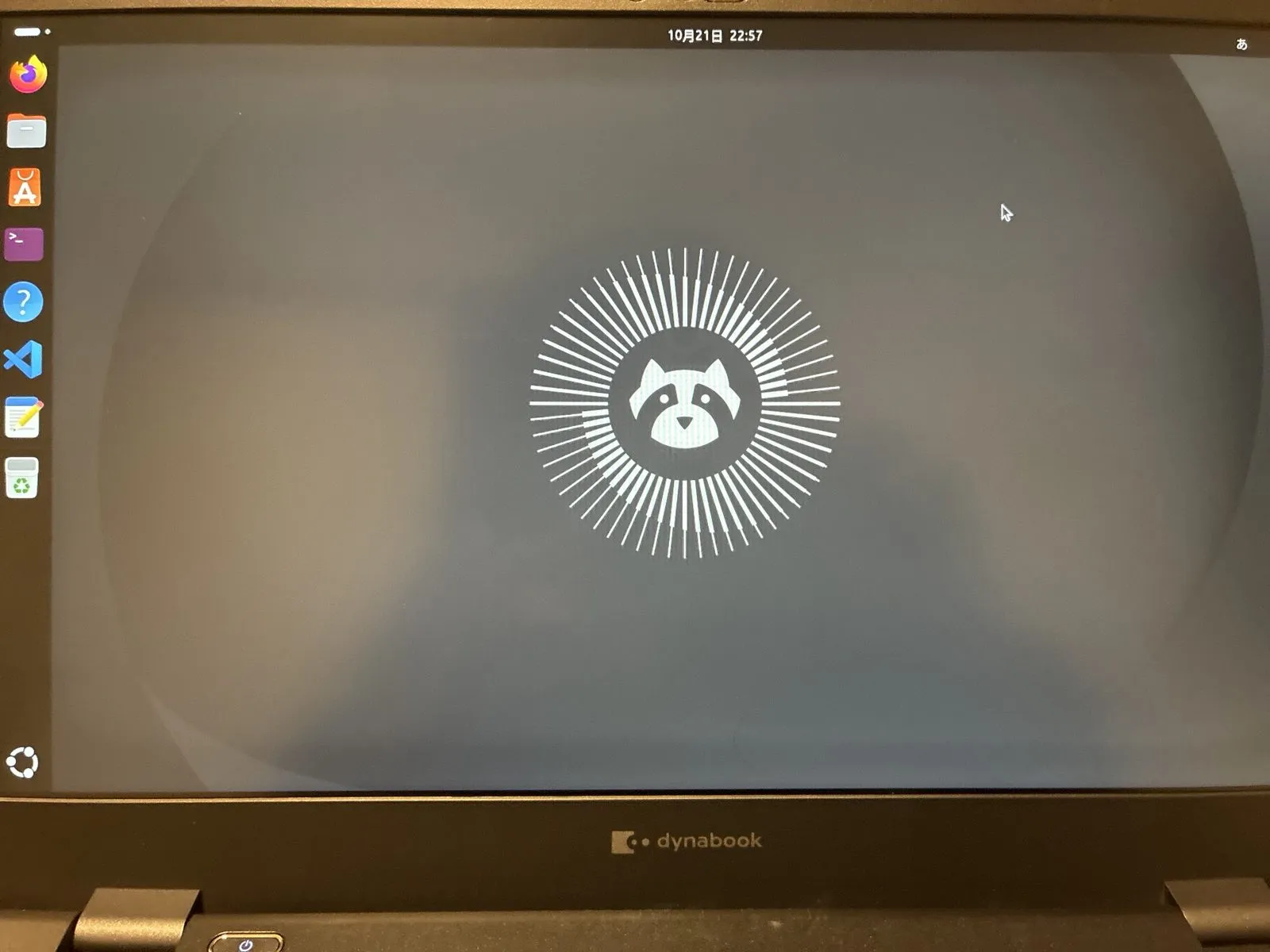
こうして、845gのdynabookでUbuntuが無事に起動しました。
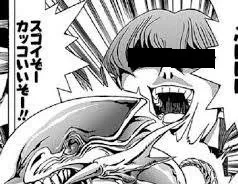
すごいぞー!かっこいいぞー!
出典
- 高橋和希『遊戯王』(集英社):まとめの漫画のコマ
- Install Ubuntu Desktop(Ubuntu):USBメモリの容量
- Rufus FAQ(Rufus):ISOイメージモードとDDイメージモード
- WSLのバージョンの比較(Microsoft Learn):WSL2の仕組みと、Windows側のファイルへのアクセスの遅さ
- WSLの詳細設定(Microsoft Learn):WSL2のメモリの既定値
- Ubuntu 26.04のリリースページ(Ubuntu):起動メニューの選択肢。ubuntu-26.04.1-desktop-amd64.isoの
boot/grub/grub.cfgで確認 - casper(7)(Ubuntu Manpage):ライブ環境の起動
- Linuxカーネルのドキュメント:用語の説明。VFAT、EFI stub(ESP)、SquashFS、tmpfs、Overlay Filesystem
- UEFI Secure Boot(Ubuntu):shimによる署名の確認とMOK
- OverlayFS storage driver(Docker Docs):Dockerのイメージとコンテナの層