herdrで複数のAIセッションを1つのターミナルにまとめる
目次
はじめに
Claude Codeを複数立ち上げて並行で作業していると、ターミナルのウィンドウやタブが増えて、どのセッションが何をしているのか分からなくなります。そこで、複数のAIエージェントを1つのターミナルにまとめられる「herdr」を試しました。
この記事では、herdrの概要と、このブログをバイブコーディングしたときの実際の画面を紹介します。そのうえで、使ってみて不便だったことと、どんな開発に向いているかを書きます。
herdrとは
名前の由来
「herder」でググると、辞書的な意味とこのツールの両方が出てきて少し混乱しました。
herderはherd(群れ)に-er(〜する人)を付けた英単語で、牛や羊の群れを世話する牧夫・羊飼いのことです。セキュリティの分野では、感染させたPC群(ボットネット)を操る攻撃者を「ボットネット・ハーダー」と呼ぶこともあります。
ツールのほうは、herderから母音のeを落としたherdrという綴りです。複数のAIエージェントを「群れ」に見立てて、それを束ねる羊飼いという意味で名付けられています。キャッチコピーも「one terminal for the whole herd」(群れ全体を1つのターミナルで)です。
概要
herdrは、Claude Code、Codex CLI、OpenCodeなどのAIコーディングエージェントを、1つのターミナルでまとめて管理するためのRust製ツールです。公式は「tmuxがターミナルに対して果たす役割を、herdrはエージェントに対して果たす」と説明しています。
| 項目 | 内容 |
|---|---|
| 開発者 | ogulcancelik氏 |
| 公開 | 2026年3月。6月末にGitHub Trending(Rust部門1位)とHacker Newsのトップページに載った |
| ライセンス | AGPL-3.0 |
| 実体 | Rust製の単一バイナリ |
主な機能は次のとおりです。
| 機能 | 内容 |
|---|---|
| エージェントの状態表示 | サイドバーに各エージェントの状態(working / blocked / done / idle)を自動で色分けして表示する |
| セッションの永続化 | tmuxと同じく、ターミナルを閉じても裏で動き続け、あとからアタッチし直せる |
| 普段のターミナルで動く | iTerm2、Ghostty、Alacritty、WezTermなどの中でそのまま動く |
| マウス操作 | クリックでペインを選び、ドラッグで境界を動かし、右クリックで分割できる |
| Socket API | 外部のスクリプトからエージェントを操作できる |
実際の画面
このブログを作っているときの、私のターミナルの画面です。
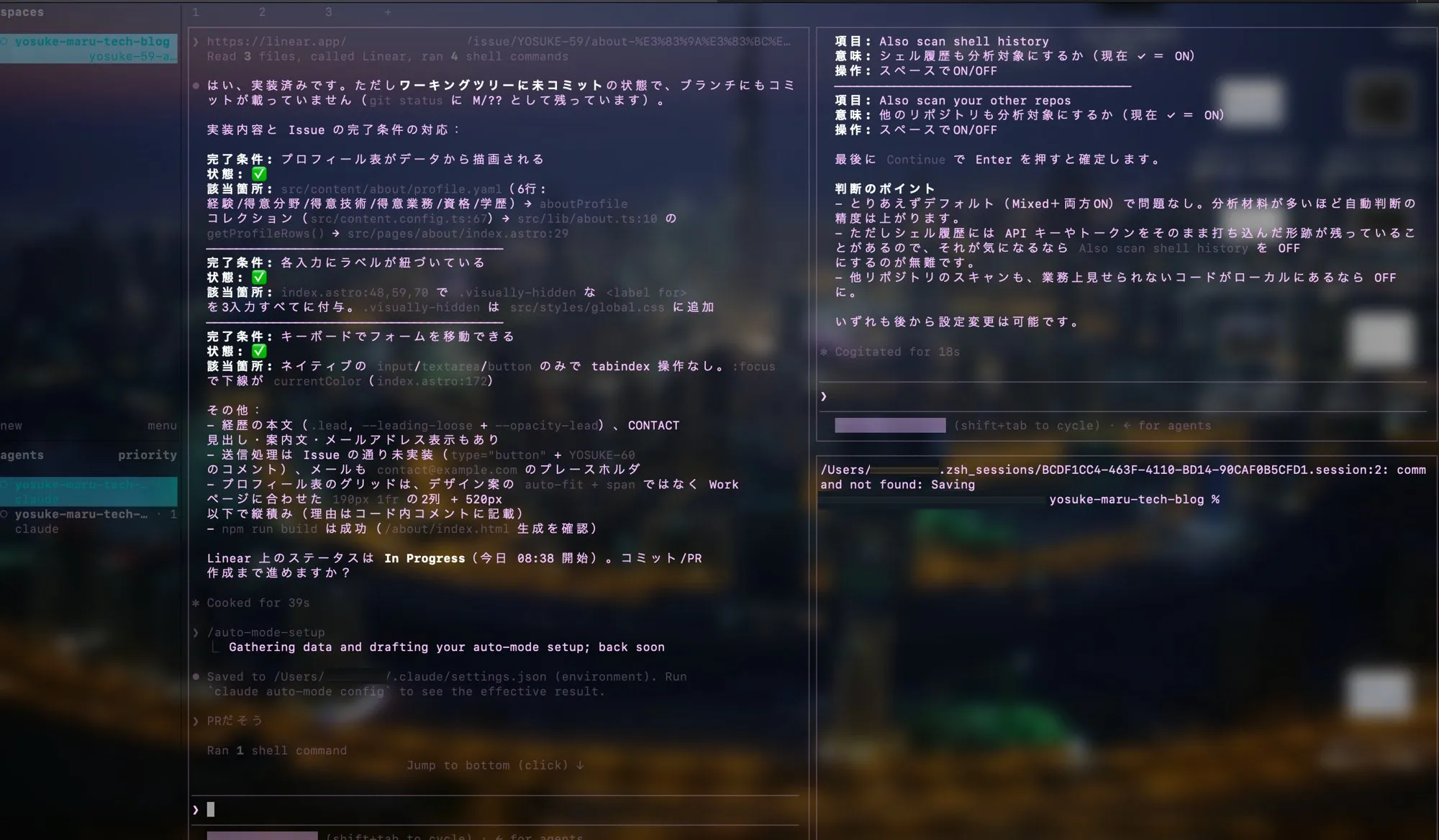
1つの画面を3つのペインに分けています。
| 位置 | 中身 |
|---|---|
| 左 | AIセッション。LinearのIssueをもとにAboutページを実装し、Issueの完了条件ごとに対応状況を報告している |
| 右上 | 別のAIセッション。Claude Codeのauto modeの設定項目について質問している |
| 右下 | 通常のターミナル(zsh) |
左端のサイドバーには、ワークスペースとエージェントの一覧が並びます。どのセッションが作業中で、どれが入力待ちかがここで分かるので、ペインを1つずつ見て回る必要がありません。
画面の左上にある「1 2 3 +」はタブです。タブはprefix→cで増やせるほか、herdr tab create --cwd <パス>のようにコマンドで作業ディレクトリを指定して作ることもできます。プロジェクトごとにタブを分けておけば、別のプロジェクトを触りたくなっても、ウィンドウを開き直さずにこの画面の中だけで作業が終わります。
インストールと基本操作
Macならhomebrewで入ります。
# Mac
brew install herdr

# Linuxなど
curl -fsSL https://herdr.dev/install.sh | shプロジェクトのディレクトリでherdrと打つと起動します。すでにセッションがあればそこにアタッチします。
herdr操作はすべて、prefix(初期設定はCtrl+bで、tmuxと同じ)を押してから続けてキーを押します。
| やりたいこと | キー |
|---|---|
| ペインを左右に分割 | prefix→v |
| ペインを上下に分割 | prefix→- |
| ペイン間を移動 | prefix→h/j/k/l |
| 新しいタブを作る | prefix→c |
| タブ1〜9に移動 | prefix→1..9 |
| 新しいワークスペースを作る | prefix→Shift+n |
| ワークスペースを切り替える | prefix→w |
| デタッチ(動かしたまま離れる) | prefix→q |
| キーの一覧を表示 | prefix→? |
各ペインでclaudeやcodexを普通に起動すれば、herdrがエージェントの状態を自動で拾ってくれます。Claude Codeの状態をより正確に拾わせたい場合は、連携用のフックを入れておきます。
herdr integration install claudeよく使うサブコマンドは次のとおりです。
| コマンド | 内容 |
|---|---|
herdr session list / herdr session attach <name> | セッションの一覧とアタッチ |
herdr status | クライアントとサーバーの状態を確認 |
herdr server stop | サーバーごと止める(動いているエージェントも終了する) |
herdr update | 本体を最新版にする |
herdr --remote <ssh-target> | SSH経由でリモートのherdrにアタッチ |
使ってみて不便だったこと
便利な一方で、Claude Codeのデスクトップアプリと比べると不便な点もありました。
変更されたコードが読みにくい
ターミナルの中で差分を追うのは、デスクトップアプリに比べてかなり読みにくいです。結局、変更内容をちゃんと確認したいときは、VSCodeを開くか、PRを作ってGitHubの差分画面で見ることになります。1つの画面で完結するのが売りなのに、レビューのときだけは画面の外に出ないといけません。
会話のforkができない
herdr自体には、会話をforkする(途中から分岐させる)機能はありません。ドキュメントとソースコードを確認しましたが、herdrに出てくるforkは、Claude Code側でforkが起きたことを検知するためのフックの設定だけでした。
ただし、ペインの中で動いているのは普通のClaude Codeなので、Claude Code自身の機能は使えます。
| やりたいこと | 方法 |
|---|---|
| 今の会話を分岐させて、そちらに切り替える | /branch |
| 今の会話をコピーして、バックグラウンドで別に動かす | /fork |
| 過去のセッションを分岐させて再開する | claude --resume <セッションID> --fork-session |
/forkで作ったコピーはClaude Codeのバックグラウンドセッションになるので、herdrのペインとしては増えません。分岐した会話もherdrで並べて見たいなら、新しいペインを作って--fork-session付きで再開する必要があります。
ピン留めができない
よく使うセッションやワークスペースをピン留めして上に固定する機能もありません。エージェントが増えてくると、サイドバーの中から目当てのものを探すことになります。代わりに、prefix→gで開くGotoピッカーで、名前やブランチ、状態(blockedやworkingなど)で絞り込んで移動できます。
どんなときに向いているか
ここまでをまとめると、herdrはAIに任せて手を動かしてもらう時間が長く、差分を細かく読む必要が少ない作業に向いています。
おすすめなのは、個人開発で見た目だけを変えるような、バグが入る可能性がほぼない実装をバイブコーディングするときです。このブログのページのデザインを直すような作業なら、複数のセッションに別々の修正を頼んでおき、サイドバーで状態を見ながら、終わったものから画面で確認していけば十分です。
逆に、業務のコードや、ロジックの変更を含む実装では、差分をしっかり読む必要があります。その場合はデスクトップアプリやVSCode、PRのレビュー画面を使うほうが楽です。
まとめ
herdrを使うと、複数のAIセッションと通常のターミナルを1つの画面に並べ、タブでプロジェクトを切り替えながら、ターミナルの中だけで作業を進められます。サイドバーで各エージェントの状態が分かるので、並行で動かしても迷子になりません。
一方で、差分は読みにくく、会話のforkやピン留めといった機能もありません。個人開発で見た目の変更をバイブコーディングするときには使いやすく、差分をしっかり確認したい開発では、ほかのツールと組み合わせて使うのがよいと思います。