10年前の自作PCをバラしてマザーボードの端子と部品を写真で整理する
目次
はじめに
連休だったので、気晴らしに10年前に組んだ青春の自作PCをバラしてみました。
低レイヤーに疎いうえに、組んだときの細かいことも忘れてしまったので、各パーツの中核になるマザーボード(通称マザボ)についてまとめてみることにしました。電源・CPU・メモリ・ストレージ・グラフィックボード(俗に言うグラボ)・ファンといった主なパーツは、どれもマザーボードを通してつながっています。
せっかくなので、実物の写真に赤枠と番号を付けて、どの部品がどこに挿さるのか、基板の上の部品は何をしているのかを整理しました。
マザーボードはASRockのH270 Pro4です。
| 項目 | 内容 |
|---|---|
| マザーボード | ASRock H270 Pro4 |
| チップセット | Intel H270 |
| CPUソケット | LGA1151 |
| 対応CPU | Intelの第6・第7世代Core |
写真はCPUとCPUクーラーを外した状態です。メモリは2枚挿さったままです。
全体像
端子に1〜20の番号を付けた全体の写真です。以降の節では、この番号で各部を説明します。
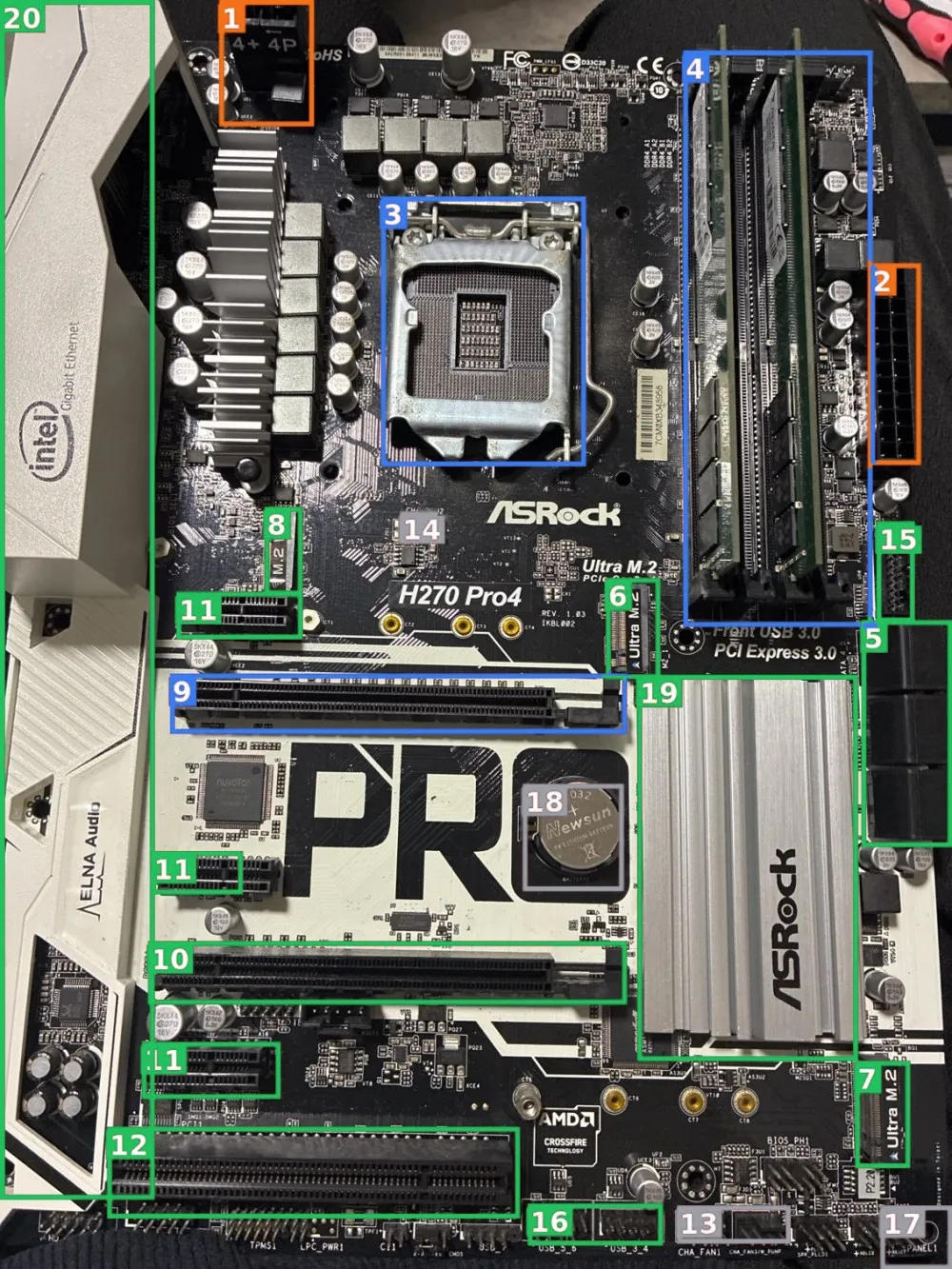
各パーツとマザーボードのつながりを図にすると、ざっくり次のようになります。矢印は電力の流れ、線はデータのやりとりです。四角や矢印に付けた番号は、上の写真の番号と対応しています。
ポイントは、メモリと一番上のPCIe x16スロットはCPUに直結していて、SATAやM.2、USBなどはチップセット(PCH)を経由してCPUとやりとりしていることです。
上の写真の枠も、この図と同じ色で塗り分けています。オレンジが電源、青がCPU直結、緑がチップセット経由です。灰色は、この図に出てこないもの(ファン端子・フロントパネル・CMOS電池)です。
電源の端子
1. CPU補助電源(8ピン / 4+4ピン)
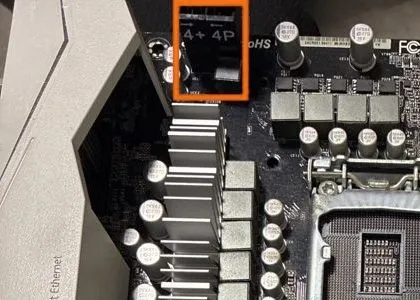
電源ユニットから、CPU専用の12Vを受け取る端子です。基板に「4+4P」と印刷されています。
ここから入った電力は、後で出てくるVRM(電源回路)で電圧を下げてからCPUに送られます。
2. メイン電源(ATXの24ピン)
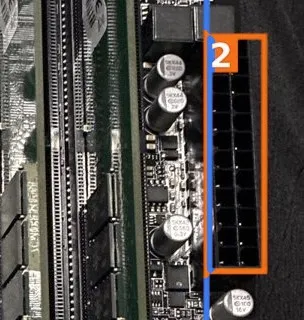
電源ユニットからのメインの電源コネクタです。チップセット、メモリ、スロット類など、マザーボード全体に電力を配ります。
1と2の両方を挿さないと、PCは起動しません。
CPUソケットとメモリスロット
3. CPUソケット(LGA1151)
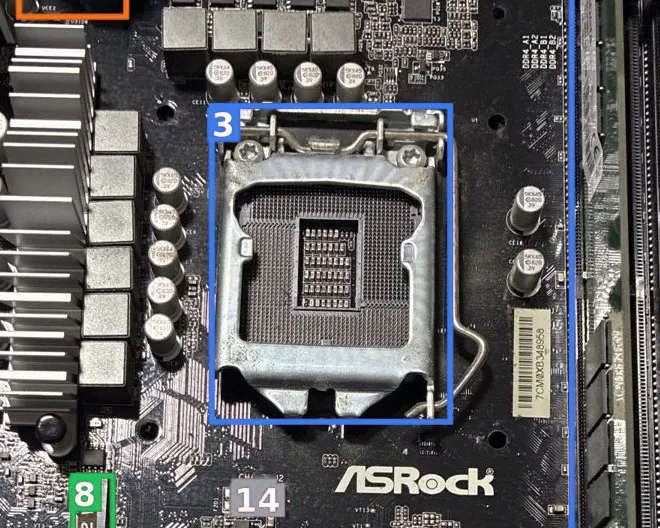
CPUを載せる場所です。LGA方式なので、ピンはソケット側にあり、CPU側は平らな接点になっています。
ピンはとても曲がりやすいので、CPUを外した状態では保護カバーを付けておくのが安全です。
4. メモリスロット(DDR4 × 4)
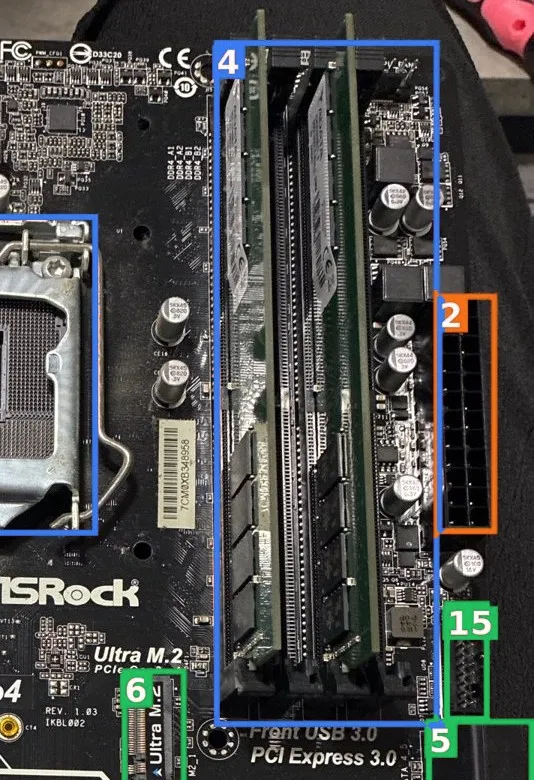
DDR4のメモリを挿すスロットです。基板に「DDR4_A1 / A2 / B1 / B2」と印刷されています。
AとBの2チャネル構成なので、2枚挿しのときはA側とB側に1枚ずつ挿すとデュアルチャネルで動きます。どのスロットを使うかはマニュアルで確認します。
ストレージの端子
5. SATAポート
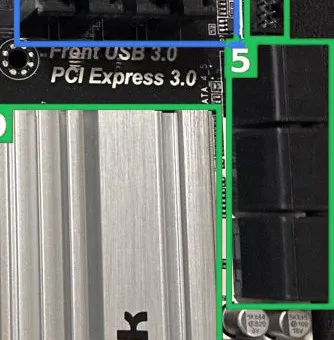
HDDや2.5インチSSD、光学ドライブをつなぐ端子です。
データ用のSATAケーブルをここに挿し、ドライブの電源は電源ユニットからSATA電源ケーブルで直接取ります。
6・7. Ultra M.2スロット
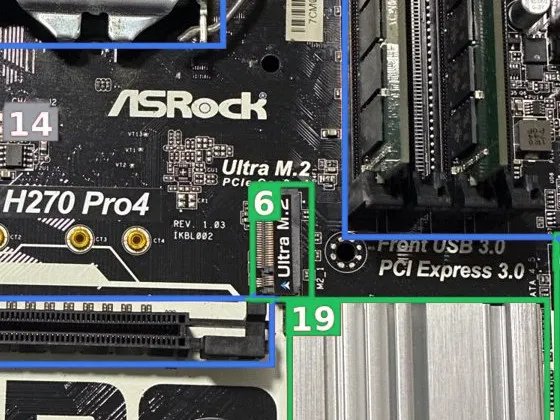
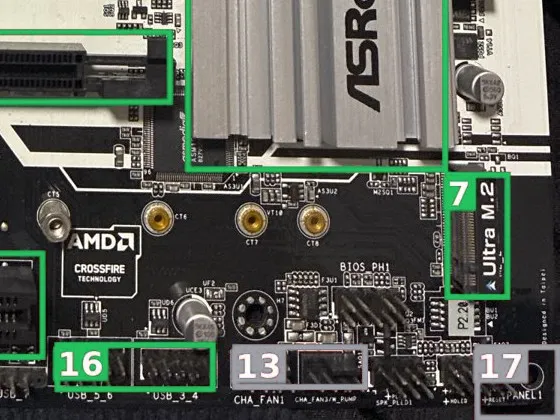
M.2 SSDを挿すスロットで、6が上側、7が右下です。基板に「PCIe Gen3 x4」と印刷されていて、NVMeのSSDを使えます。
SSDの長さに合わせて、金色のネジ穴(スペーサーの位置)で固定します。
M.2スロットとSATAポートは帯域を共有していることがあり、M.2を使うと一部のSATAポートが使えなくなる場合があります。組み合わせはマニュアルで確認します。
拡張スロット
8. M.2 WiFiスロット
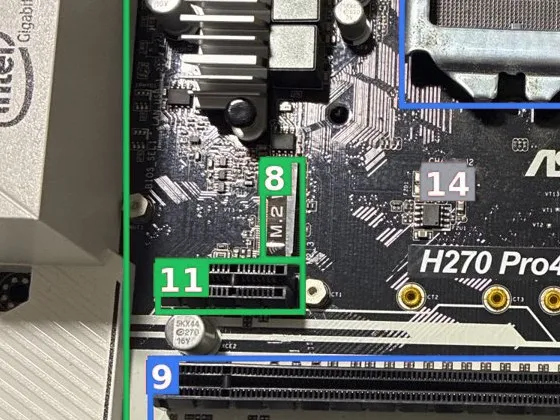
SSD用ではなく、無線LANやBluetoothのモジュール用のM.2スロットです。切り欠き(キー)の位置がSSD用と違います。
9・10. PCI Express x16スロット
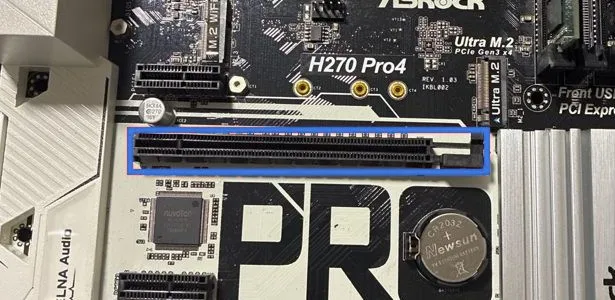
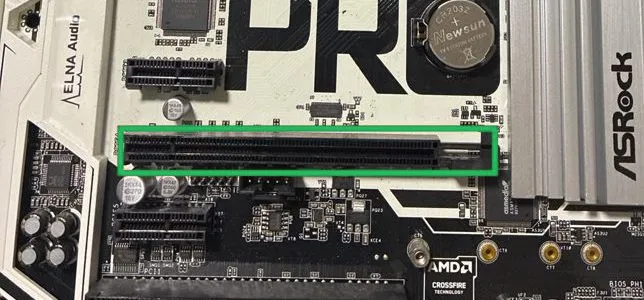
グラボを挿すスロットです。
9(上側)がCPU直結のメインのスロットなので、グラボは基本ここに挿します。10(下側)は見た目はx16ですが、マニュアル上はx4で動く、帯域の狭いスロットです。
11. PCI Express x1スロット
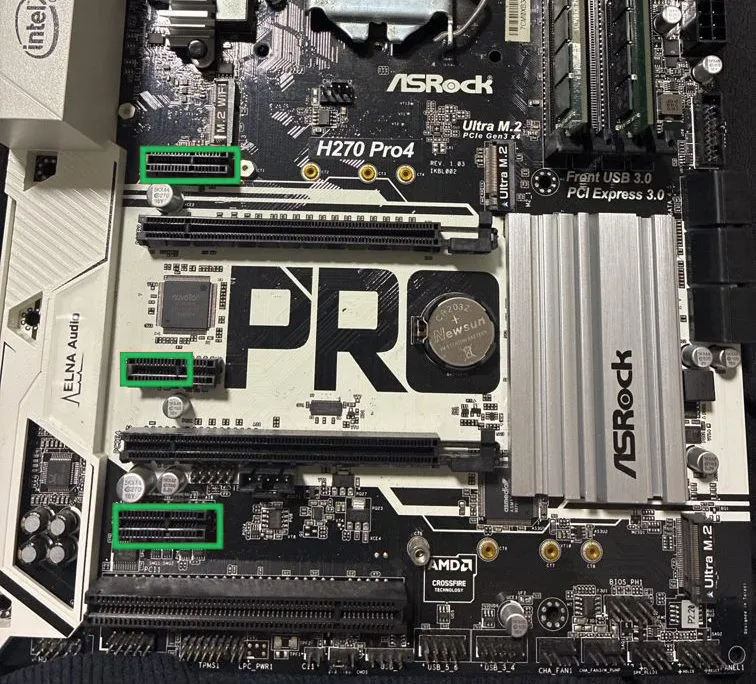
短いスロットで、この基板には3本あります。LANカード、サウンドカード、USBの増設カードなどを挿すためのものです。
12. PCIスロット(レガシー)
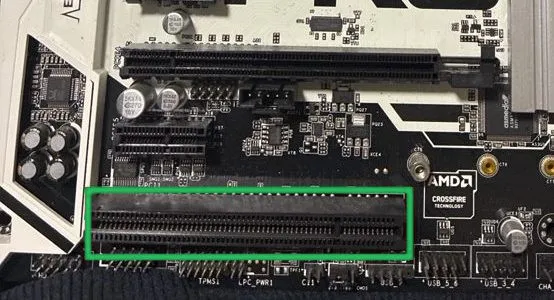
基板に「PCI1」と印刷されている、古い規格の拡張スロットです。昔の拡張カードを使うためのものです。
ケースとつなぐ端子
13・14. ファン端子
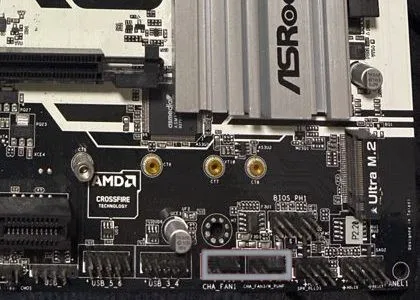
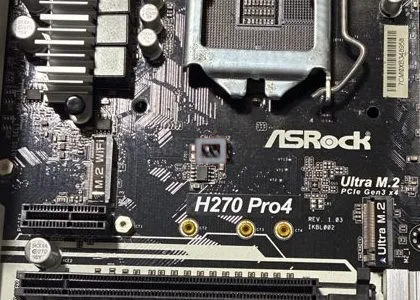
ケースファンをつなぐ4ピンの端子です。13は「CHA_FAN1」「CHA_FAN3/W_PUMP」、14はシルク印刷から「CHA_FAN2」と読み取れます。
4ピンのうち1本は回転数の制御(PWM)用で、マザーボードが温度に合わせてファンの回転数を調整します。「W_PUMP」は、水冷のポンプにも使える端子という意味です。
15. USB 3.0ヘッダー(フロント用)
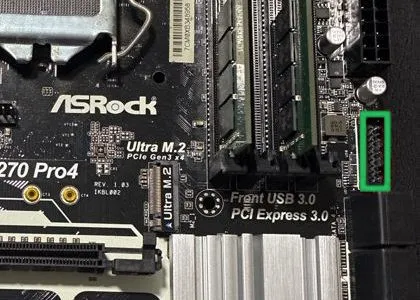
ケース前面のUSB 3.0ポートのケーブルをつなぐ端子です。
16. USB 2.0ヘッダー
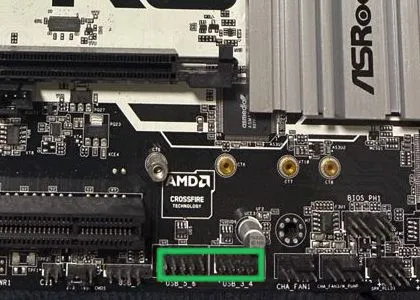
「USB_3_4」「USB_5_6」と印刷された9ピンの端子で、ケース前面のUSB 2.0ポートやカードリーダーなどをつなぎます。
17. フロントパネルヘッダー
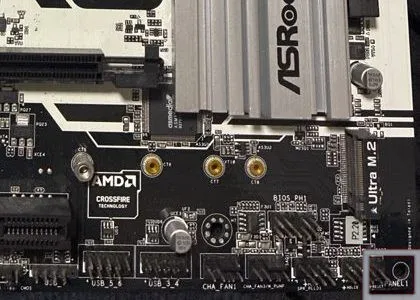
「PANEL1」と印刷された端子で、ケースの電源ボタン、リセットボタン、電源LED、HDDのアクセスLEDをつなぎます。
ケースの電源ボタンは、ここを通してマザーボードに「起動して」という信号を送っているだけです。そのため、ここが外れているとボタンを押しても起動しません。
基板の上のそのほかの部品
18. CMOS電池
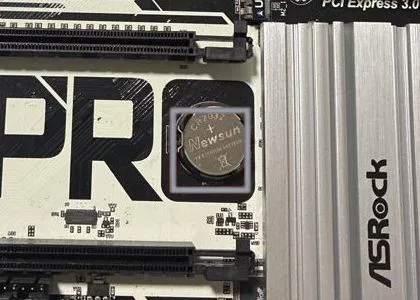
PCの電源が切れていても、BIOSの設定と時計を保つためのボタン電池(CR2032)です。
時計が毎回ずれるようになったら、この電池の交換時期です。
19. チップセット(H270)のヒートシンク
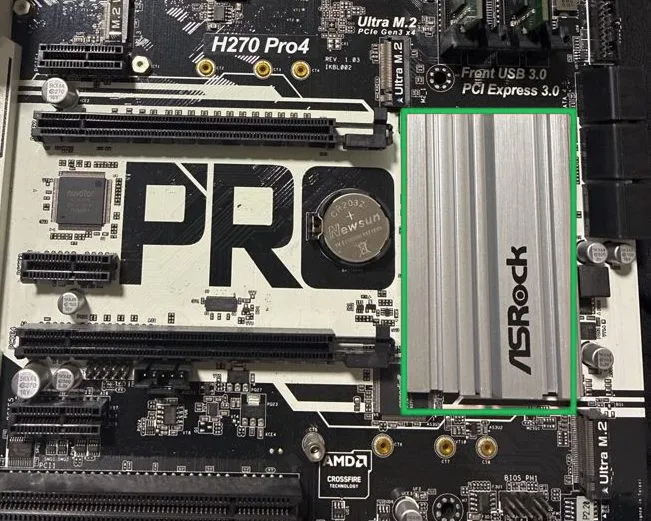
ASRockのロゴのヒートシンクの下に、チップセット(Intel H270)があります。
SATA、M.2、USB、拡張スロットなどを取りまとめて、CPUとつなぐ中継役です。
20. 背面I/Oパネルの周り
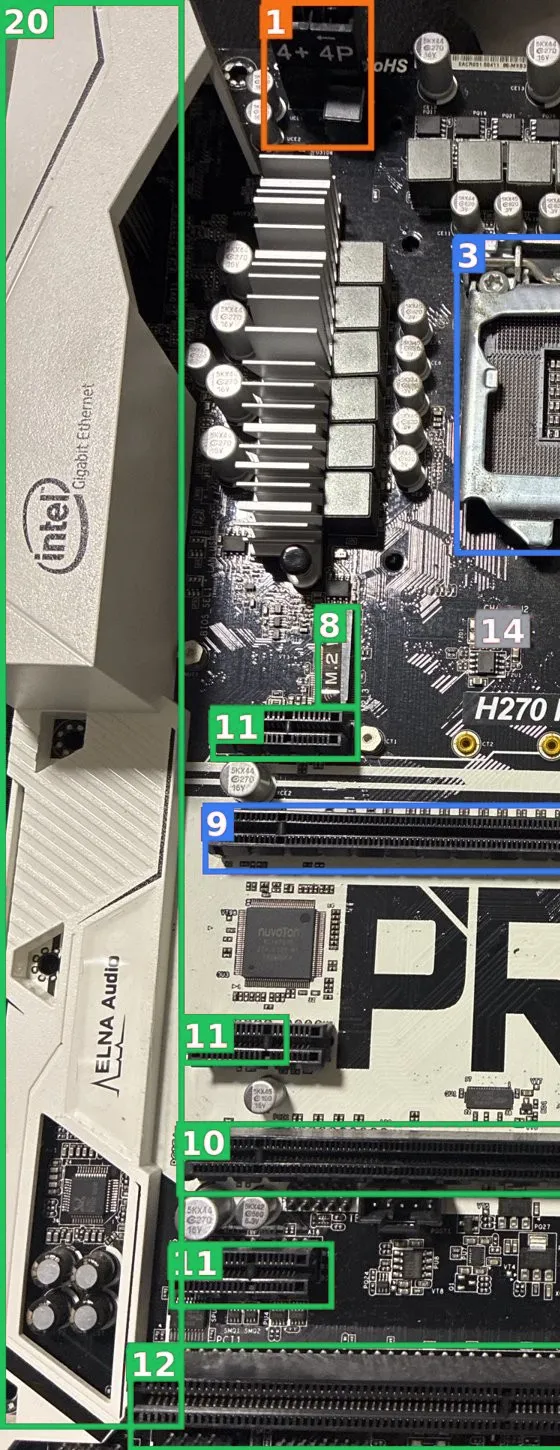
ケースの背面に出る端子(USB、LAN、映像出力、オーディオなど)が並んでいるところです。
カバーに「Intel Gigabit Ethernet」「ELNA Audio」とあり、LANやオーディオの回路がこのあたりにあります。
CPUの周りの電源回路(VRM)
端子以外の部品も見ておきます。CPUソケットの左と上に、21〜24の番号を付けました。どれも電源回路の部品なので、枠は図の電源と同じオレンジにしています。
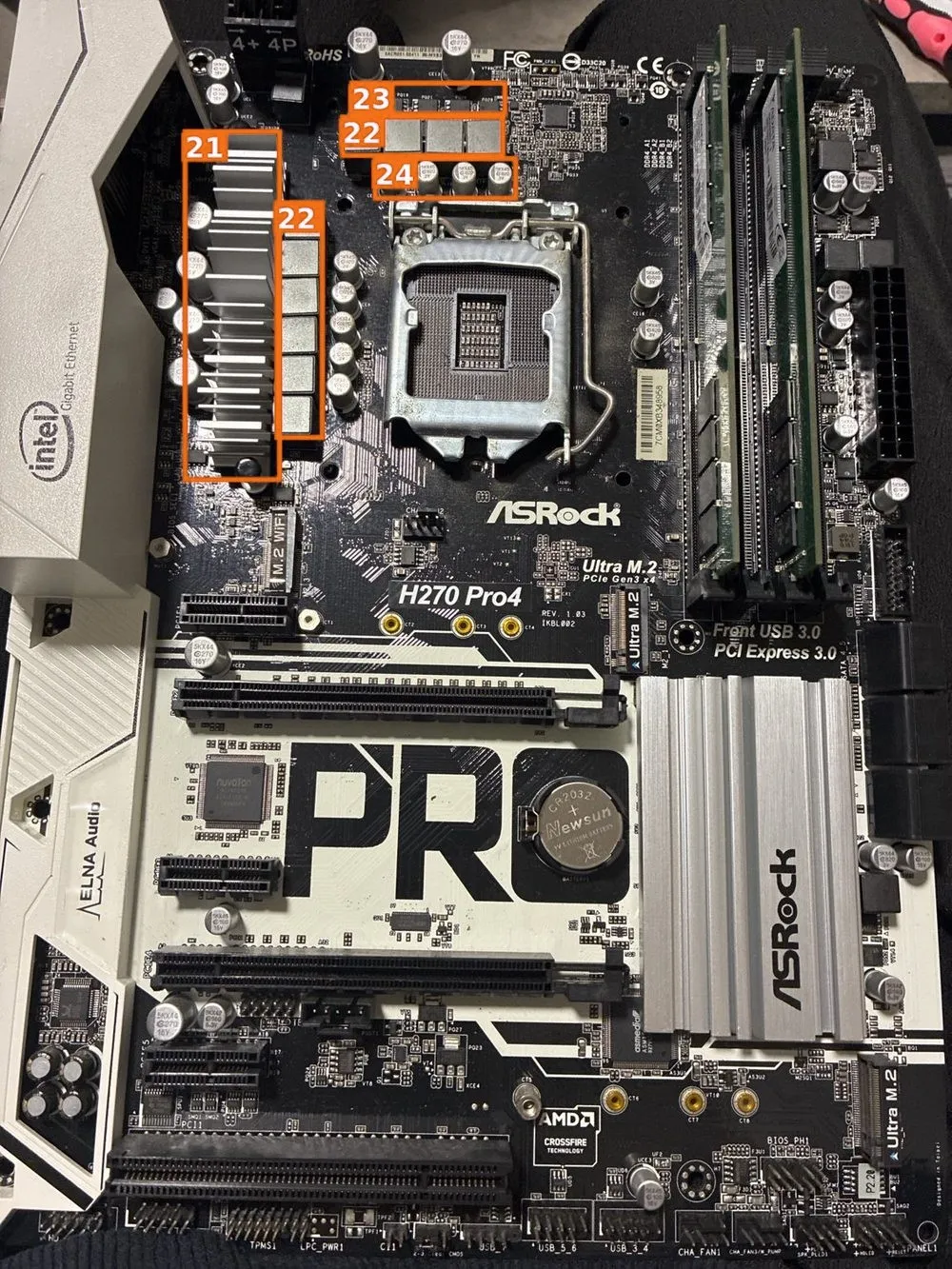
CPUソケットの周りには、CPUに安定した電力を送るためのVRM(電源回路)が集まっています。
電源ユニットから来た12Vを、CPUが使う1V前後まで下げるのがVRMの仕事です。次の部品がセットで働いています。
21. ヒートシンク(VRM用)
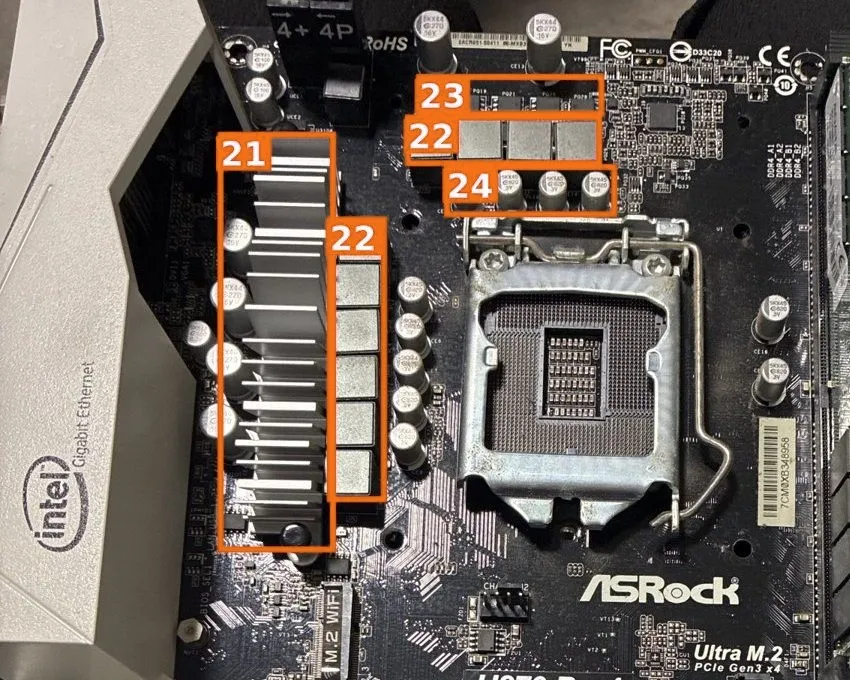
VRMのMOSFETは大きな電流を扱うので発熱します。その熱を逃がすための金属の放熱板です。
ちなみに「ヒートスプレッダ」はCPU本体の金属のフタのことで、マザーボードの上にあるこういう部品は「ヒートシンク」と呼びます。
22. チョークコイル
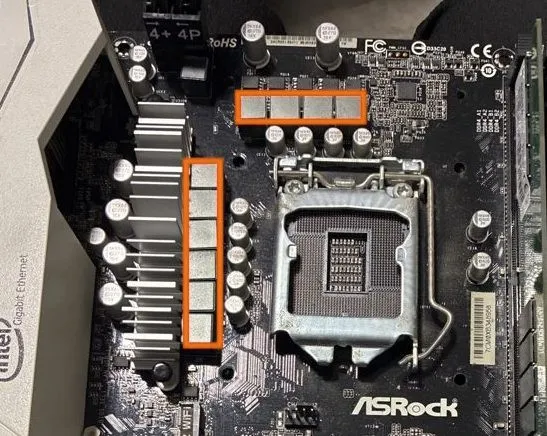
灰色の四角い部品です。中にコイルが入っていて、電流の変化をなだらかにします。
MOSFETが細かくON / OFFしてできたデコボコの電流を、なめらかな電流に整えます。
23. MOSFET
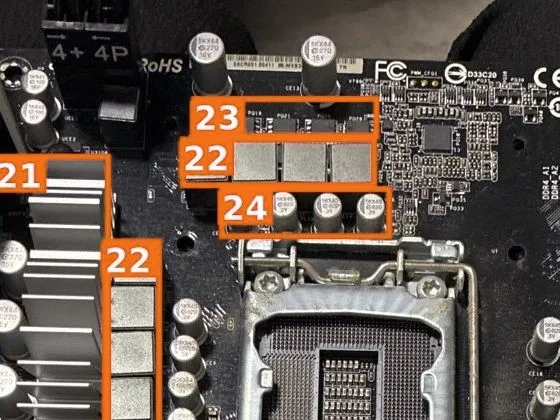
電気を高速でON / OFFするスイッチの役割をする半導体です。ONとOFFの時間の割合を調整して、電圧を下げています。
写真の場所のほかに、21のヒートシンクの下にもMOSFETが並んでいます。
24. コンデンサ
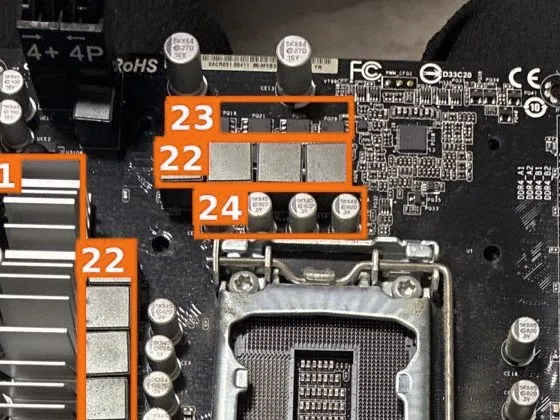
円筒形の部品で、電気を一時的に蓄えたり出したりして、電圧のぶれを抑えます。
天面に容量(例:820µF)と耐圧(例:3V)が印刷されています。マザーボードのいたるところにありますが、特にCPUの周りに多く置かれています。
まとめ
どのパーツをどこにつなぐかを表にまとめます。
| パーツ | つなぐ場所 |
|---|---|
| 電源ユニット | 1(CPU補助電源の4+4ピン)、2(ATXの24ピン) |
| CPU | 3(CPUソケット) |
| メモリ | 4(DDR4スロット) |
| HDD・2.5インチSSD | 5(SATA) |
| M.2 SSD | 6・7(Ultra M.2) |
| グラボ | 9(PCIe x16) |
| ケースファン | 13・14(ファン端子) |
| ケース前面のボタン・USB | 15・16・17 |
電源はVRMを通ってCPUへ流れます。データは、CPU直結(メモリ・グラボ)とチップセット経由(ストレージ・USBなど)に分かれます。これがマザーボードの基本的な作りです。
写真はすべて、分解した実機(ASRock H270 Pro4)のものです。スロットの帯域や、同時に使えない端子の組み合わせなど細かい仕様は、メーカーのマニュアルで確認してください。
低レイヤーに疎く、普段はクラウドを借りてばかりいる人種なので、勉強がてらこのPCを復活させて、これから作る予定のアプリのデプロイ先にしようと思います。AWSやGCPの中の人の仕事を、ちょっとだけ体験してみるつもりです。
ただ、中は埃だらけなので、まずは掃除が要ります。パーツの交換が必要かどうかも確かめないといけません。このあたりは、秋葉原などに実際に足を運んでみてもいいかもしれません。
参考
- H270 Pro4(ASRock):スロット・端子の構成と仕様